
Zaloguj się i rozpocznij
Otwórz portal.solvotix.org i zaloguj się.
Co należy zrobić
- 1Jak się zalogowaćUżyj e-maila i hasła albo Google/Apple.
- 2Jak zresetować hasłoPoproś o link resetujący i sprawdź spam.
- 3Jak utworzyć kontoUtwórz konto tylko na prośbę organizacji.
- 4Kiedy używać opcji Zapamiętaj mnieOpcji Zapamiętaj mnie używaj tylko prywatnie.
Zrozumienie pulpitu
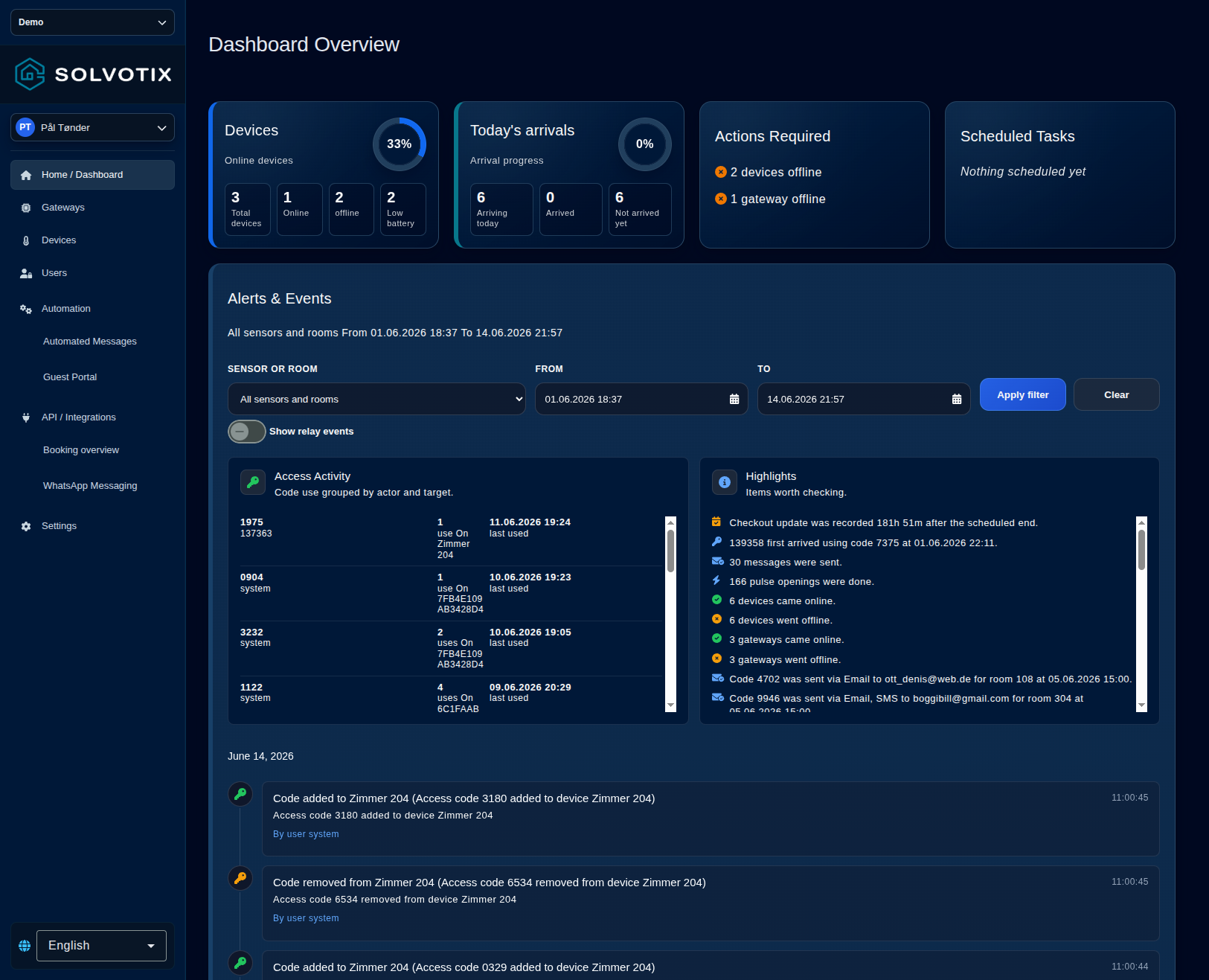
Pulpit podsumowuje urządzenia, przyjazdy, temperatury i zdarzenia. Gdy żadne zdarzenia nie pasują do wyboru, karta wyświetla tę samą niebieską ilustrację dziennika zdarzeń co aplikacja mobilna.
Co należy zrobić
- 1Jak sprawdzić urządzeniaSprawdź online, offline i niski poziom baterii.
- 2userManual.dashboard.gatewayCard.titleNa pulpicie karta Bramki pokazuje łączną liczbę bramek, liczbę online i offline oraz procent online. Wybierz kartę, aby otworzyć listę bramek.
- 3Jak sprawdzić przyjazdyZobacz przyjazdy i temperatury.
- 4Jak obsługiwać wymagane działaniaZnajdź problemy w wymaganych działaniach.
- 5Jak pokazać zdarzenia przekaźnikaZdarzenia przekaźnika włącz, wyłącz i impuls są domyślnie ukryte. Włącz Pokaż zdarzenia przekaźnika przy analizie zasilania lub otwierania. Przełącznik zmienia tylko widoczną oś czasu. Przegląd używa strefy czasowej wybranego tenanta dla czasów zdarzeń, dni osi czasu, dat rezerwacji, dzisiejszych przyjazdów oraz filtrów daty i czasu. Wprowadzaj godziny w tej strefie, nawet jeśli komputer używa innej. Brakująca lub nieprawidłowa strefa jest zastępowana przez UTC. Czas letni jest uwzględniany automatycznie: nieistniejące godziny są odrzucane, a ręcznie wybrana powtarzająca się godzina oznacza pierwsze wystąpienie. Zapisane filtry są przywracane tylko dla tego samego tenanta i strefy.
- 6Jak czytać podsumowanie rezerwacjiPo wybraniu pokoju najpierw przeczytaj Podsumowanie rezerwacji. Najnowsze zdarzenie pokazuje pokój, gościa, stan, kod, początek/koniec, kontakt i check-in/out. Brak pola oznacza brak danych w zdarzeniu.
- 7Jak czytać aktywność dostępuAktywność dostępu grupuje poprawne użycia według kodu, wykonawcy i celu. Wiersz pokazuje liczbę i ostatnie użycie; wykonawcą może być użytkownik zamka, gość rezerwacji lub użytkownik portalu.
- 8Jak używać najważniejszych informacjiNajważniejsze informacje traktuj jako wskazówki, a nie osobne alarmy. Mogą wykazać późny checkout, dostęp personelu po rezerwacji, pierwszy przyjazd, wysłane kody, sumy wiadomości/impulsów i zmiany online.
- 9Jak poruszać się po osi czasuOś czasu jest grupowana według dni, najnowsze u góry. Dodane karty MIFARE są niebieskie z UID, zaakceptowane zielone z UID i miejscem, odrzucone pomarańczowe z Przypisz kartę, a usunięte czerwone. Bieżące zakresy odświeżają się co dwie sekundy.
- 10Jak porównywać zdarzeniaŁącz rezerwacje, wiadomości, sprzątanie, poprawne/błędne użycie zamka, alarmy, online/offline, gateway i przekaźniki. Porównaj czas przed uznaniem związku zdarzeń.
- 11Jak zbadać problemZacznij od pokoju i krótkiego zakresu. Sprawdź podsumowanie, aktywność, najważniejsze informacje i oś czasu. Gdy brak wyników, rozszerz obie daty i zastosuj ponownie.
- 12userManual.dashboard.item11.titleW sekcji Alerty i zdarzenia najpierw pojawia się 40 wpisów. Przewiń w dół, aby automatycznie wczytać kolejne 40, albo wybierz Wczytaj więcej zdarzeń. Powtarzaj do wyświetlenia wszystkich wpisów z wybranego okresu. Nowe zdarzenia nadal pojawiają się na górze; jeśli wczytanie starszej strony się nie powiedzie, wybierz Ponów próbę.
- 13Dziennik zdarzeń i diagnostyka w aplikacjiEkran główny grupuje zdarzenia według dni i wyróżnia nowe. Filtry urządzeń/pokoi, dat i przekaźników są zapamiętywane dla konta i systemu. Daty mają format dd.mm.yyyy i zegar 24-godzinny. Nowe zdarzenia są dodawane, gdy wybrany przedział jest aktualny; przeciągnij w dół, aby przeładować całość. Diagnostyka bram otwiera osobny dziennik z filtrami stanu, urządzenia i kierunku, szczegółami i odświeżaniem. Wyczyść widok ukrywa wcześniejsze wpisy lokalnie bez usuwania zapisanych dzienników. Konta z ograniczeniami nie mogą odczytywać diagnostyki.
Monitorowanie gatewayów
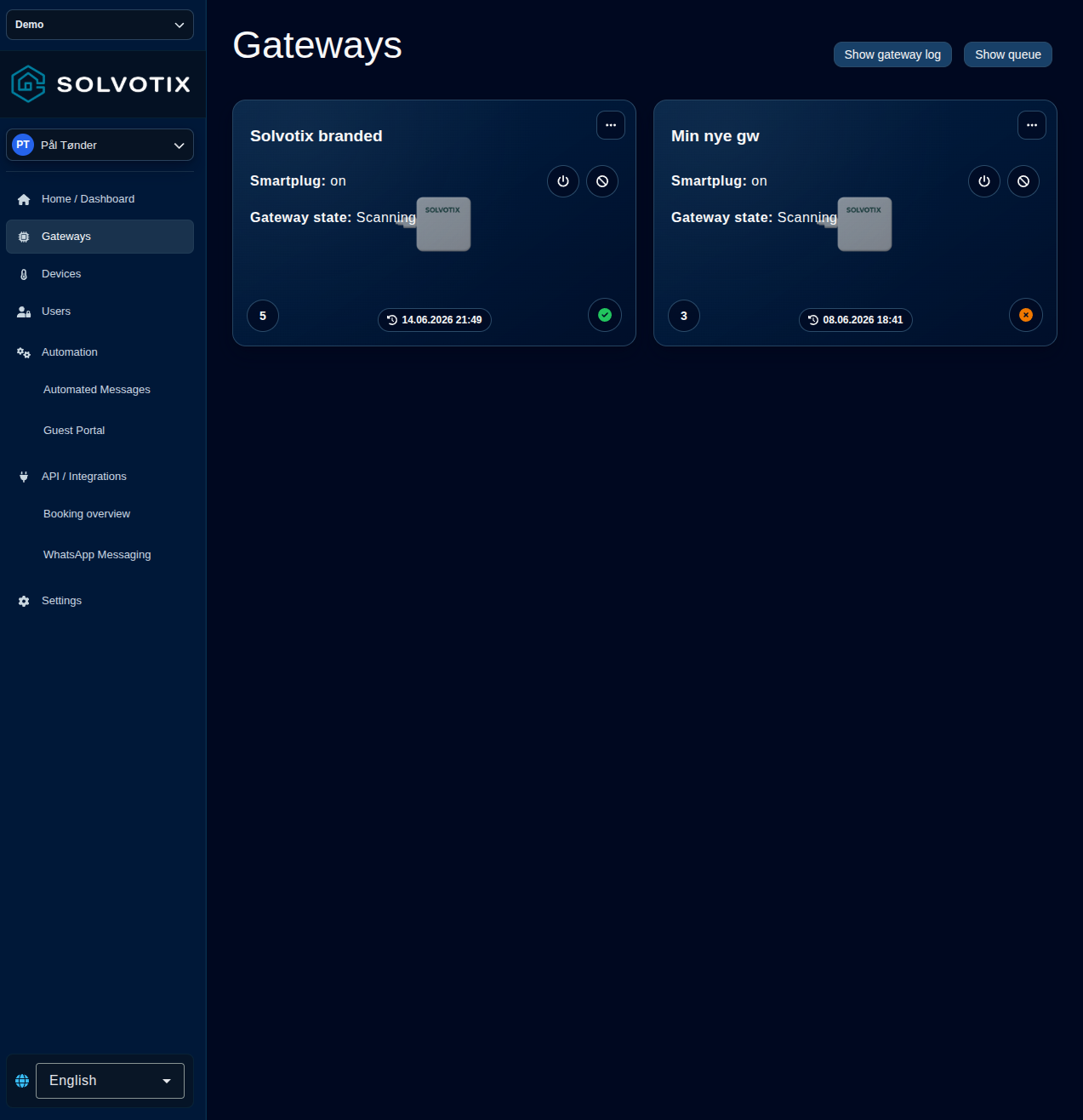
Gatewaye łączą lokalne urządzenia Solvotix z chmurą oraz przekazują polecenia i aktualizacje stanu. Jeden gateway może komunikować się z wieloma urządzeniami, a jedno urządzenie może być dostępne przez wiele gatewayów. Gdy istnieje kilka tras, system najpierw wybiera odpowiedni gateway z najsilniejszym zgłoszonym sygnałem—niekoniecznie fizycznie najbliższy—aby zapewnić możliwie niezawodne połączenie. Puste listy bramek zachowują ilustrację obok nagłówka w karcie z gradientem jak na stronie Użytkownicy, z mniejszym obrazem na komputerze i pionowym układem na telefonie.
Co należy zrobić
- 1Jak sprawdzić stan onlineSprawdź okrągły wskaźnik w prawym dolnym rogu. Zielony z haczykiem oznacza Online; czerwony lub pomarańczowy z X oznacza Offline. Stan pochodzi z flagi online i odświeża się co pięć sekund. Sam tekst Stan gatewaya nie określa online.
- 2Jak znaleźć ostatni kontaktData i czas obok zegara to Ostatni kontakt w formacie dd.mm.rrrr HH:mm. Dla offline pokazuje ostatni kontakt odebrany przez portal, niekoniecznie dokładny moment utraty prądu lub sieci.
- 3Jak zrestartować gatewayAby zrestartować, sprawdź nazwę i tenanta, potem wybierz przycisk zegara/daty. Ikona obraca się, a przycisk jest wyłączony. Zostaw stronę otwartą; portal sprawdza co pięć sekund, aż zmieni się kontakt, online lub stan. Nie klikaj wielokrotnie ani podczas aktualizacji firmware.
- 4Jak odświeżyć połączone węzłyOkrągła liczba w lewym dolnym rogu liczy węzły w zgłoszonej liście gatewaya. Wybierz ją, aby odświeżyć połączone węzły, i poczekaj na automatyczne odświeżenie. Stan może też pokazać Łączenie lub Połączono wraz z nazwą urządzenia.
- 5Jak sterować przekaźnikiemSterowanie przekaźnikiem jest tylko dla wersji SmartPlug lub SmartRelay. Odczytaj Smartplug: Włączony, Wyłączony lub Nieznany. Ikona zasilania włącza, a zakazu wyłącza. Polecenie jest asynchroniczne; zaczekaj na zmianę stanu.
- 6Jak czytać stan gatewayaStan gatewaya opisuje operację: Skanowanie, Łączenie, Połączono, Połączenie zamknięte, Rozłączanie, Uruchamianie lub aktualizację firmware z postępem. Uzupełnia wskaźnik online. W SmartRelay osobna wtyczka pokazuje użycie głównego zasilania.
- 7userManual.gateways.item7.titleOtwórz Gatewaye → Dziennik gatewaya. Najpierw pojawia się 40 najnowszych wiadomości protokołu; przewiń w dół albo wybierz Wczytaj więcej wiadomości, aby pobrać kolejne 40 aż do końca historii. Filtry stanu, węzła, kierunku i gatewaya dotyczą już wczytanych wiadomości; przewijaj dalej, aby pobrać starsze. Odśwież wraca do najnowszej strony. Wyczyść dziennik ukrywa wcześniejsze wiadomości tylko w tej przeglądarce; serwer przechowuje około jednego dnia historii.
- 8userManual.gateways.delay.titleOtwórz Info bramki. W sekcji Edytuj szczegóły ustaw opóźnienie ostrzeżenia offline jako dodatnią liczbę całkowitą minut i zapisz. Domyślnie jest to 5 minut. Czas liczy się od ostatniego sygnału; bez kolejnego sygnału bramka zostaje oznaczona jako offline i wysyłane jest ostrzeżenie.
- 9Diagnozowanie bramki offlineWybierz ostrzeżenie na karcie bramki. Jeśli zaginęła, wybierz Tak, aby wysłać do pomocy Solvotix prośbę o wymianę z nazwą tenanta oraz nazwą, opisem i identyfikatorem bramki. Po przyjęciu wiadomości portal usuwa bramkę i sprawdza wynik. Wybierz Nie, aby osobno zdecydować o usunięciu i je potwierdzić. Jeśli nie jest już potrzebna, przeczytaj ostrzeżenie i potwierdź usunięcie właściwej bramki. Jeśli ją masz, najpierw wybierz wzór świecenia. Stałe światło prowadzi do konfiguracji Wi-Fi. Przy sporadycznym miganiu odłącz zasilanie, odczekaj minutę i podłącz ponownie. Potwierdź to, aby uruchomić minutowe odliczanie; przewodnik wykryje powrót online i zamknie się. Trzy wolne mignięcia w powtarzającym się wzorze mogą oznaczać aktualizację lub awarię Wi-Fi uniemożliwiającą kontakt z serwerem. Poczekaj na aktualizację lub sprawdź sieć. Aby ponownie skonfigurować Wi-Fi, przytrzymaj przycisk 10 sekund, otwórz aplikację Solvotix, zaloguj się, przejdź do Discover, naciśnij Discover i wybierz Set up gateway. Bezpośredni link /home/gateways_diagnostics pokazuje tylko bramki offline z tymi samymi kartami i diagnostyką. Po zakończeniu minutowego odliczania otwiera się konfiguracja Wi-Fi, a przewodnik nadal sprawdza powrót bramki online.
Zarządzanie urządzeniami
Strona Urządzenia zapewnia pełny przegląd wszystkich zamków, przekaźników, termostatów i czujników wybranego tenanta. Na każdej karcie można sprawdzić aktualny stan oraz użyć elementów sterujących dostępnych dla danego typu urządzenia. System obsługuje dowolną liczbę urządzeń; przy dużej liczbie grupy i filtry według typu ułatwiają szybkie znalezienie i zarządzanie potrzebnym sprzętem. Gdy nie znaleziono czujników, strona zachowuje dotychczasową ilustrację i pokazuje ją obok nagłówka oraz instrukcji o aplikacji mobilnej w podzielonej karcie z gradientem, podobnie jak na stronie Użytkownicy.
Co należy zrobić
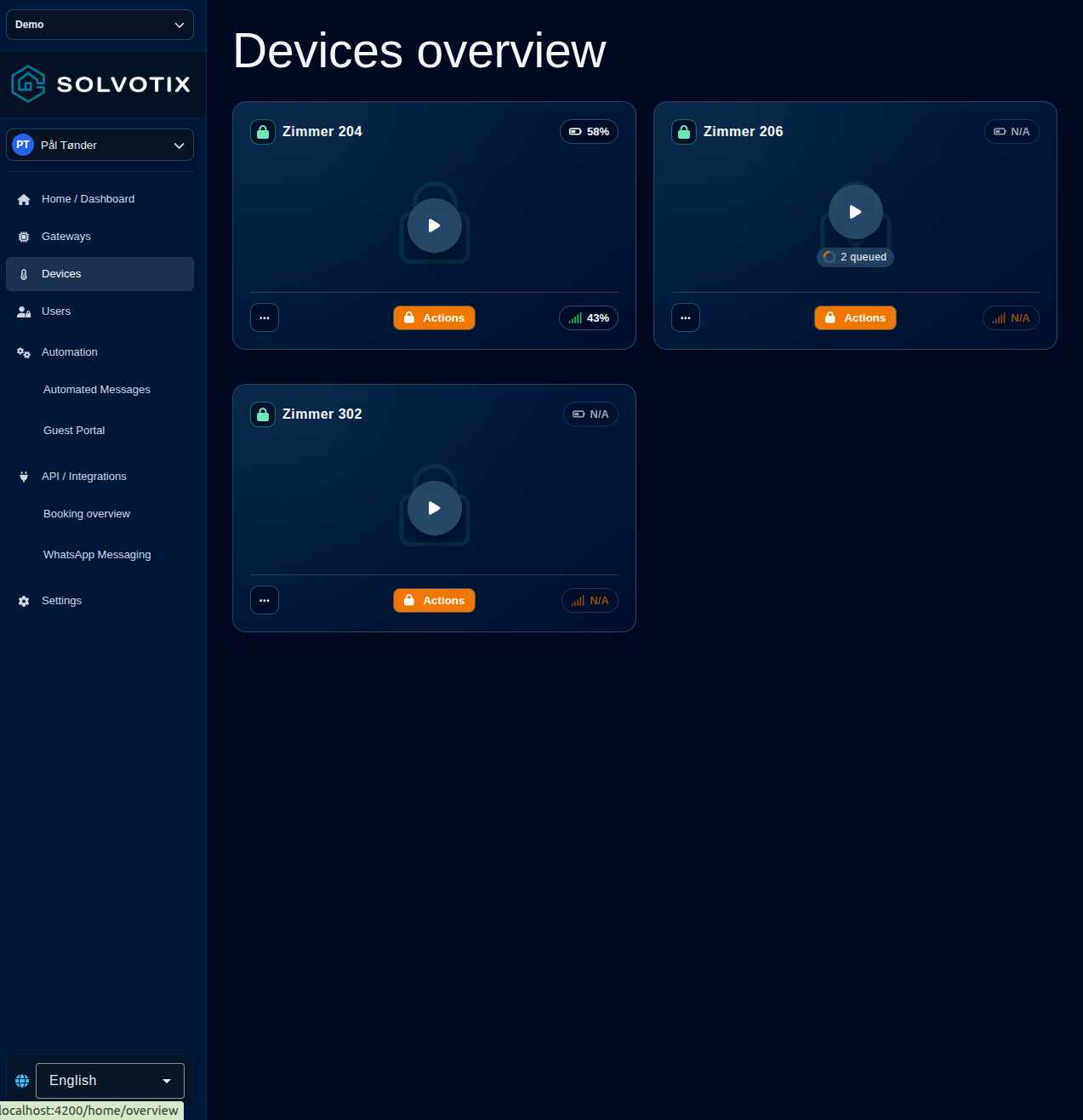
- 1Jak otwierać impulsowo, otwierać i zamykaćDuży przycisk odtwarzania zamka uruchamia Otwarcie impulsowe: zamek otwiera się na ustawiony czas i zamyka. W Akcjach Otwórz działa do dostarczenia Zamknij. Każde kliknięcie kolejkuje fizyczną komendę; sprawdź nazwę i nie powtarzaj z powodu opóźnienia.
- 2Jak sprawdzić stan onlineIkona sygnału jest zielona Online i czerwona Offline. Procent oznacza najlepszy sygnał gatewaya, nie baterię; kliknij po szczegóły. Offline może pozostawić komendy w kolejce.
- 3Jak działa kolejka poleceńOtwórz trzy kropki i Kolejkę. Wiersz pokazuje oczekującą akcję, podakcję, czas i ID. Backend dostarcza po kolei, jedną komendę na urządzenie, ponawiając przy braku lub zajęciu gatewaya albo braku potwierdzenia. Pusta kolejka nie dowodzi wykonania. Usuwaj tylko pewne niepożądane oczekujące polecenia; Usuń wszystko nie cofnie dostarczonych.
- 4Jak dodać kod zamkaW Akcjach zamka wybierz Miejsca kodów i Dodaj kod. Wpisz 4–7 cyfr, np. 4826. Przy istniejących kodach zachowaj długość pierwszego. Portal wybiera wolne miejsce i kolejkuje dodanie; odśwież i poczekaj na zniknięcie stanu dodawania.
- 5Jak odczytać i ustawić temperaturęDuże °C to bieżąca temperatura, drugi wynik to wilgotność; kliknij historię. Termostat ścienny pokazuje temperaturę podłogi i docelową. W Akcjach wpisz cel liczbowy i ustaw; poczekaj na aktualizację karty.
- 6Jak sprawdzić baterięProcent baterii u góry otwiera historię. N/A oznacza offline, brak poprawnej wartości lub brak pomiaru—nie 0 %. Obserwuj trend i wymień wcześniej. Termostat ścienny nie pokazuje tego przycisku.
- 7Stan urządzeń i historia w aplikacjiOd oprogramowania 115 aplikacja może pokazywać zieloną otwartą kłódkę, gdy zamek ostatnio zgłosił trwałe otwarcie. Nie jest to pozycja drzwi; otwarcia czasowe nie zmieniają wskaźnika. Starsze oprogramowanie zachowuje neutralną ikonę. Tarcza oznacza szyfrowaną komunikację. Profile BLE są prawidłowo odczytywane przy szyfrowaniu, a sygnał zerowy nie oznacza pełnego zasięgu. Dotknij temperatury, aby wyświetlić wykres historii i najnowsze pomiary. Zmiany przekraczające wersję 111 ostrzegają o migracji i ponownym wysłaniu kodów.
Zarządzanie użytkownikami i kodami
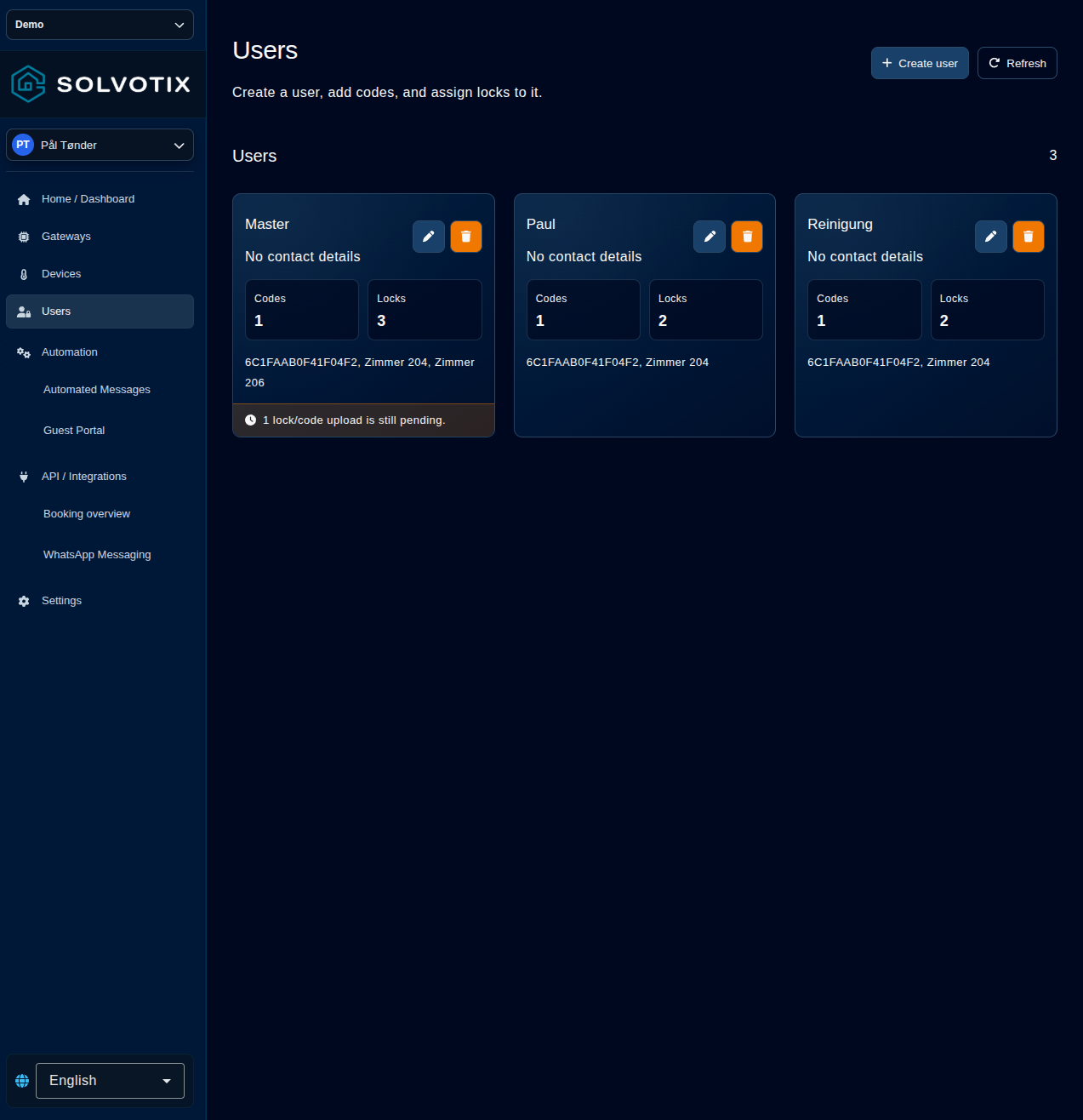
Użytkownicy zamków to profile dostępu dla osób potrzebujących stałego dostępu do wybranych inteligentnych zamków, takich jak konserwatorzy, personel sprzątający oraz inni pracownicy lub członkowie. Profil łączy dane kontaktowe, kody PIN i przypisane zamki. Nie twórz użytkowników zamków dla gości; dostęp gościa należy utworzyć z rezerwacji w Zarządzaniu nieruchomością, aby obowiązywał w okresie rezerwacji. Pusty stan zachowuje niebieską ilustrację profilu i umieszcza ją obok nagłówka, opisu oraz przycisku Utwórz użytkownika w tej samej podzielonej karcie z gradientem co Pokoje. Liczba użytkowników jest wyświetlana w małej etykiecie bezpośrednio po prawej stronie przycisku Utwórz użytkownika.
Co należy zrobić
- 1Jak utworzyć użytkownika zamkaWybierz Utwórz użytkownika i wykonaj trzy kroki: najpierw podaj wymaganą nazwę i opcjonalne dane kontaktowe, następnie dodaj co najmniej jeden unikalny PIN 4–7 cyfr, a na końcu wybierz wszystkie dozwolone zamki. W kroku 3 wybierz Utwórz użytkownika. Użyj Wstecz, aby sprawdzić wcześniejsze kroki.
- 2Jak zmodyfikować użytkownikaKliknij ołówek. Zmień dane, kliknij etykietę kodu, aby usunąć, dodaj kody i zmień zamki. Sprawdź liczbę i zaktualizuj. Dodania trafiają do kolejki; usunięcie tylko gdy inny użytkownik ani pokój nie używa tej samej pary.
- 3Jak usunąć użytkownikaKliknij pomarańczowy kosz, sprawdź nazwę i potwierdź. Profil znika natychmiast, a usunięcia kodów są kolejkowane. Kody nadal używane pozostają. Usunięcie profilu nie potwierdza fizycznego usunięcia kodu.
- 4Jak dodać lub usunąć kody PINKrok danych dostępu wyświetla ostrzeżenie, dopóki nie zostaną dodane. Zapisany użytkownik może kontynuować z kartą albo unikalnym PIN-em 4–7 cyfr. Nowy użytkownik musi najpierw dodać PIN, ponieważ kartę można dodać dopiero po zapisaniu użytkownika.
- 5Jak przypisać zamkiW kroku 3 wybierz Wybierz zamki, aby otworzyć osobne okno. Wybierz pojedyncze zamki lub Zaznacz wszystko, a następnie Gotowe. Wybrane zamki pojawią się jako usuwalne etykiety w głównym kreatorze; użyj Zmień wybór zamków, aby ponownie otworzyć okno.
- 6Jak rozumieć wysyłanie kodówOstrzeżenie z zegarem liczy niepotwierdzone pary kodu i zamka. Nazwy zamków z oczekującym przesłaniem są pomarańczowe, bez dodatkowego tekstu obok nazwy. Dla kodów PIN używana jest lista urządzeń z backendu, również gdy kody są zamaskowane. Dostarczenie kart jest sprawdzane osobno. Strona odświeża stan co dwie sekundy i usuwa wyróżnienie po potwierdzeniu. Zapis tylko kolejkuje dostarczenie; nie gwarantuj dostępu przed potwierdzeniem.
- 7Jak przypisać odrzuconą kartę MIFAREPrzy odrzuconej karcie MIFARE wybierz Przypisz kartę. Pierwsze okno zawiera tylko Utwórz użytkownika i Dodaj do istniejącego użytkownika. Utworzenie otwiera zwykły kreator. Istniejącego użytkownika wybiera się i otwiera w tym samym kreatorze w trybie edycji. Karta jest przygotowana, a zamek źródłowy wybrany automatycznie.
- 8Jak wyświetlać i dodawać kartyOtwórz zapisanego użytkownika ołówkiem. Karty MIFARE pokazują UID i typ karty. Wybierz Dodaj kartę, podaj szesnastkowy UID o długości 4, 7 lub 10 bajtów i opcjonalny PIN, potwierdź i dodaj do kolejki. Nowego użytkownika trzeba najpierw zapisać. Aby usunąć kartę, wybierz kosz, sprawdź UID w potwierdzeniu i wybierz Usuń kartę. Użytkownik jest aktualizowany od razu, a fizyczne usunięcie pozostaje w kolejce.
- 9Przypisanie karty z dziennika mobilnegoZaakceptowane, odrzucone, dodane i usunięte karty MIFARE mają oddzielne etykiety, UID i numer slotu. Dla odrzuconej karty wybierz Przypisz kartę, a następnie utwórz lub wybierz użytkownika zamka. Przed zapisem sprawdź kartę, opcjonalny PIN i przypisane zamki 8015/S42. PIN musi mieć 4–7 cyfr i długość zgodną z istniejącymi kodami zamka. Zapis umieszcza dostęp w kolejce i nie potwierdza dostarczenia. Odśwież stan dostarczenia, aby sprawdzić oczekujące przypisania kart do zamków. Gdy wynik zapisu jest niepewny, odśwież użytkownika lub sprawdź listę przed ponowieniem.
Konfiguracja automatyki
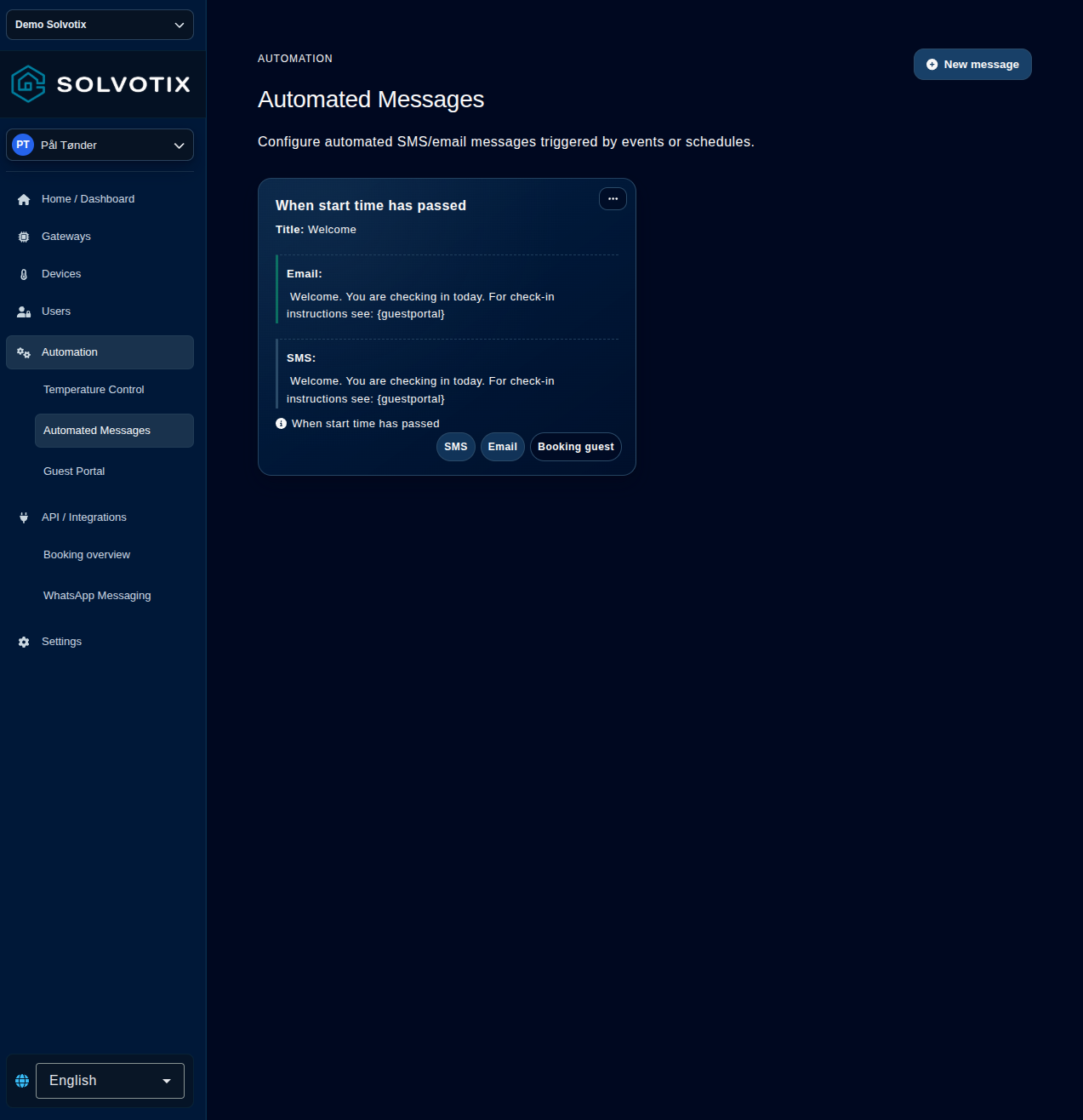
Automatyzacja skupia cykliczne zadania operacyjne w jednym miejscu. Aktywuj potrzebne moduły, takie jak automatyczne SMS-y i e-maile, optymalizacja energii i automatyczne sterowanie temperaturą, skonfiguruj reguły i monitoruj działanie. Dla wybranego tenanta widoczne są tylko aktywne moduły. Gdy żadne moduły nie są aktywne, strona pokazuje ilustrację automatyzacji i zachętę do zarządzania modułami.
Co należy zrobić
- 1Jak aktywować modułOtwórz Automatyzacja > Zarządzaj modułami, włącz moduły, zapisz/zamknij i poczekaj na synchronizację. Moduł pojawi się jako karta i w menu. Sprawdź reguły przed wyłączeniem.
- 2Jak utworzyć wiadomość automatycznąOtwórz Automatyzacja → Wiadomości automatyczne i dodaj lub edytuj wiadomość. Wybierz czas i odbiorcę: gościa rezerwacji lub wskazanych odbiorców. Ci ostatni wymagają adresu lub telefonu. Odpowiednie wyzwalacze pokazują wybór godziny i minuty w formacie 24-godzinnym albo przesunięcie czasu obok wyzwalacza. W treści włącz e-mail, SMS lub oba kanały i edytuj każdy w osobnej karcie. E-mail zawiera temat i treść. Pasek narzędzi otwiera szablony, przycisk portalu i pomoc zmiennych. Warunki wysyłki są zwinięte i dostępne tylko dla gości rezerwacji. Wiadomości pokojowe pokazują liczbę i otwierają osobny szkic. Anulowanie odrzuca zmiany okna; zastosowanie zmian przenosi teksty pokojowe do formularza głównego. Zapisz główną wiadomość, aby zachować wszystko. Walidacja otwiera odpowiednią kartę i ustawia fokus na błędnym polu. Karty wiadomości automatycznych pokazują podglądy tylko dla włączonych metod dostarczania. Okno Wyślij wiadomość stosuje wybrany szablon: temat, adres i podgląd są widoczne tylko dla e-maila; telefon i podgląd SMS tylko dla SMS-a. Treść e-maila jest wyświetlana z podziałami wierszy i przyciskami bezpośrednio w podglądzie okna. Rozwiń Edytuj — Treść e-maila, aby edytować kod HTML; zmiany aktualizują podgląd i są uwzględniane przy wysyłaniu. SMS pozostaje zwykłym tekstem. Dziennik zdarzeń na pulpicie wyświetla treść e-maili jako HTML, z podziałami wierszy, zdekodowanymi znakami i przyciskami portalu gościa. SMS-y i pozostałe pola zdarzeń pozostają zwykłym tekstem.
- 3Znaczenie każdego triggeraDzień przyjazdu wysyła w dniu rozpoczęcia po czasie lokalnym. Po czasie rozpoczęcia działa od początku rezerwacji z przesunięciem do końca lub wymeldowania; edycja nie wyklucza wcześniejszych rezerwacji ani nie wysyła ponownie dostarczonych kanałów. Dzień wyjazdu wysyła w dniu końca. Utworzenie rezerwacji dotyczy przyszłych rezerwacji utworzonych po aktywacji. Check-in działa po zameldowaniu i aktualizuje start; checkout do 48 h po końcu. Tylko szablon nie wysyła. Cztery triggery czujnika są widoczne, ale obecny backend ich nie przetwarza.
- 4Znaczenie każdego polaCzas używa strefy organizacji. Przesunięcie domyślnie wynosi 0; -60 wysyła godzinę przed początkiem rezerwacji, 60 godzinę po nim. Nadal obowiązują warunki odbiorcy, płatności, sprzątania i ważności. Zmiana czasu nie wysyła ponownie dostarczonych kanałów. Użycie szablonu zastępuje tylko treść bieżącego kanału, zachowując wyzwalacz i drugi kanał. Wyłączone kanały zachowują szkic. Instrukcje pokojowe obsługują tekst ogólny i dla kanałów oraz opcjonalny kod języka; pusty oznacza wszystkie języki. Użyj {roominstructions} w głównej treści, aby dołączyć wybrane instrukcje. Pomoc zmiennych otwiera osobne okno i nie jest stale widoczna w formularzu. Zmienne: {name}, {room}, {code}, {arrivalDate}, {arrivalDateText}, {departureDate}, {departureDateText}, {guestportal}. Używaj zmiennych w temacie lub treści podczas tworzenia i edytowania wiadomości. Obie daty używają strefy czasowej organizacji. {departureDate} używa regionalnego formatu liczbowego (Europe/Oslo: 18.09.2026; America/New_York: 09/18/2026). {departureDateText} daje 18 sep 2026, zawsze z angielskim skrótem miesiąca pisanym małymi literami. Nieobsługiwane regiony używają yyyy-MM-dd dla daty liczbowej. {arrivalDate} i {arrivalDateText} używają daty rozpoczęcia rezerwacji w tych samych formatach liczbowych i tekstowych co zmienne wyjazdu. Używaj {arrivalDateText} dla przyjazdu i {departureDateText} dla wyjazdu. W Automatyzacja → Wiadomości automatyczne utwórz lub edytuj wiadomość i włącz e-mail w sekcji treści wiadomości. Ustaw kursor w wybranym miejscu treści i wybierz dodanie przycisku portalu gościa. Otworzy się drugie okno z tekstem przycisku, kolorem tła, kolorem tekstu i podglądem stylu. Wstaw przycisk, aby dodać go i wrócić do wiadomości, lub anuluj, aby wrócić bez zmiany e-maila. Zaznaczony tekst zostanie zastąpiony; bez pozycji kursora przycisk zostanie dodany na końcu. Kolory domyślne to niebieski #1068F0 i złamana biel #F8F8F8. Kolory przyjmują #RGB lub #RRGGBB; tekst nie może zawierać podwójnych cudzysłowów ani nowych wierszy. Wstawiona zmienna {guestportalbutton} zapisuje tekst i kolory; edytuj ją w treści, aby zmienić istniejący przycisk. Podgląd pokazuje tylko styl i nie otwiera rezerwacji. Przyciski wymagają rezerwacji i działają tylko w treści e-maili; w SMS-ach i tematach używaj {guestportal}. Zapisz wiadomość, aby zachować przycisk. Przycisk dodawania portalu gościa znajduje się obok opcji pokazywania szablonów. Wiadomości pokojowe nie są już edytowane w tym oknie. Okno przycisku portalu gościa ma selektory kolorów obok pól szesnastkowych tła i tekstu. Wybór koloru aktualizuje wartość i podgląd; pola tekstowe nadal przyjmują #RGB lub #RRGGBB. Edytor wiadomości automatycznych jest jednym ciągłym widokiem: wyzwalacz i opcje wysyłki znajdują się nad polami SMS i e-mail, a dalej są szablony, przycisk portalu gościa i pomoc zmiennych. Przy wysyłce do gościa rezerwacji wybierz Dodaj pokoje po lewej stronie przycisku dodawania przycisku portalu gościa i wybierz jeden lub kilka pokoi. Otwiera się osobne okno z polami wyboru pokoi. Zastosuj filtr przenosi wybór do edytora wiadomości; Anuluj lub Escape odrzuca zmiany w oknie. Zapisz główną wiadomość, aby zachować wybór. Wybrane pokoje pojawią się pod wierszem przycisków; usuń etykietę lub odznacz pokój, aby zmienić listę. Podgląd pokazuje pokoje przed SMS, E-mail i Gość rezerwacji. Zapisz wiadomość, aby zastosować filtr; Anuluj odrzuca zmiany. Pusta lista obejmuje wszystkie pokoje. Zmiana na stałych odbiorców usuwa wybór pokoi. Filtr jest niezależny od treści dla poszczególnych pokoi. Rozszerzenie lub wyczyszczenie listy może uruchomić wysyłkę do kwalifikujących się rezerwacji, które jeszcze nie otrzymały wiadomości. Ostrzeżenie 5, Pokój nieuwzględniony, oznacza wykluczenie rezerwacji, dla której nadszedł czas wysyłki, bez innej pomyślnie wysłanej wiadomości automatycznej; udana wysyłka usuwa ostrzeżenie. Użyj Zaznacz wszystkie, aby wybrać wszystkie pokoje, lub Odznacz wszystkie, aby wyczyścić wybór. Przy częściowym wyborze przycisk zaznacza wszystkie pokoje. Zastosuj filtr przenosi zmiany do edytora; pusty wybór oznacza wszystkie pokoje po zapisaniu. Lista pokoi jest sortowana alfabetycznie i numerycznie według języka portalu, bez rozróżniania wielkości liter: Pokój 2 pojawia się przed Pokojem 10.
- 5Jak edytować wiadomośćWybierz trzy kropki > Edytuj, zmień pola i zaktualizuj. Edycja zmienia czas aktywacji dla Utworzenia rezerwacji.
- 6Jak usunąć wiadomośćWybierz trzy kropki > Usuń i potwierdź. Nowe wysyłki ustają; wysłane wiadomości i logi pozostają. Tylko szablon zachowuje tekst bez wysyłki.
- 7Jak zaplanować automatyzację zamkówWłącz Automatyzację zamków w Automatyzacja > Zarządzaj modułami, otwórz Konfiguruj automatyzację zamków i wybierz Nowe zadanie. Nazwij zadanie, wybierz jeden wyzwalacz — Otwórz utrzymuje zamki i sterowniki otwarte, a przekaźniki zwarte, Zamknij blokuje i rozwiera obwód przekaźnika, Otwarcie impulsowe otwiera na krótko — i wskaż zamki, sterowniki zamków oraz przekaźniki, których dotyczy. Ustaw harmonogram jako Raz, Codziennie, Co tydzień lub Co miesiąc z interwałem powtarzania, dniami tygodnia lub dniami miesiąca, godziną i datą początkową oraz opcjonalną datą końcową i strefą czasową. Harmonogram działa w czasie lokalnym, więc zadanie zachowuje swoją godzinę mimo zmian czasu; otwarcie o 08:00 i zamknięcie o 16:00 to dwa oddzielne zadania. Przed zapisaniem potwierdź oświadczenie bezpieczeństwa, ponieważ zadanie steruje dostępem fizycznym bez obecności operatora. Te punkty końcowe są zastrzeżone dla superużytkowników, zadania działają tylko przy włączonym module, harmonogram sprawdzany jest raz na minutę, a pominięte wystąpienie jest opuszczane zamiast uruchamiane z opóźnieniem. Użyj menu karty, aby edytować, wyłączyć lub usunąć zadanie, i zweryfikuj każdą wykonaną oraz nieudaną operację dla urządzenia w dzienniku zdarzeń.
- 8Jak aktywować i otworzyć Energy AgentWłącz Energy Agent w Automatyzacja > Zarządzaj modułami. Karta modułu pokaże wtedy Otwórz Energy Agent, a Energy Agent pojawi się jako osobna pozycja w menu po lewej stronie; przy wyłączonym module żadne z nich nie jest widoczne. Solvotix Energy Agent działa jako osobna aplikacja w oddzielnej subdomenie, więc odnośnik otwiera się w nowej karcie. Pozostajesz zalogowany: obie aplikacje korzystają z tego samego logowania, więc dodatkowe logowanie nie jest potrzebne. Aktywacja zapisywana jest dla najemcy, więc najpierw zmień najemcę, jeśli chcesz mieć moduł w innym obiekcie.
- 9Uruchom teraz automatyzację zamkówOtwórz Automatyzacja → Automatyzacja zamków i wybierz Uruchom teraz w menu karty zadania. Zadanie i moduł muszą być włączone. Potwierdź nazwę, wyzwalacz i wszystkie urządzenia docelowe. Skonfigurowane polecenie trafia od razu do kolejki dla każdego urządzenia bez zmiany harmonogramu; data Ostatnie uruchomienie na karcie wskazuje tę ręczną próbę. Wynik pokazuje, które urządzenia trafiły do kolejki; nie dowodzi to działania zamka ani przekaźnika. Sprawdź dziennik zdarzeń i fizyczny stan każdego urządzenia. Po przekroczeniu czasu sprawdź oba przed ponowieniem, bo polecenie mogło już trafić do kolejki.
- 10Nazwa organizacji w portalu gościaPortal gościa wyświetla nazwę organizacji u góry, nad wyborem języka i informacjami o rezerwacji. Nazwa jest widoczna także przed pobytem i po nim, jeśli jest dostępna. Jeśli nie można jej wczytać, nagłówek jest ukryty, a portal nadal działa. Na telefonie portal wyświetla duże karty pokoju i kodu dostępu obok siebie oraz kartę wymeldowania na całą szerokość z godziną wyjazdu. Przycisk informacji wyjaśnia, kiedy wymeldowanie będzie dostępne. Poniżej znajdują się wiadomości hotelu i wybór języka. Ustawienia widoczności nadal obowiązują, a widok komputerowy pozostaje bez zmian. W przewodniku dojazdu Wstecz wraca do głównego ekranu portalu gościa. W dniu wyjazdu Zgłoś wyjazd pozwala powiadomić personel o wyjeździe. Potwierdź wyjazd wykonuje istniejącą czynność wymeldowania; potwierdzenie ostrzega, że dostęp do pokoju zostanie wyłączony po 5 minutach. Przycisk nie potwierdza rozliczenia płatności. W sekcji Automatyzacja → Portal gościa → Zachowanie portalu pole tekstowe jest widoczne tylko po włączeniu opcji Pokaż instrukcje przed pobytem. Wpisz instrukcje i zapisz ustawienia. Goście widzą tekst w zamkniętym portalu przed przyjazdem tylko wtedy, gdy dostęp jest też ograniczony do okresu rezerwacji, daty początku i końca są prawidłowe, a gość nie został wymeldowany. Pusty tekst jest ukryty; instrukcje znikają podczas pobytu i po nim. Ten sam zwykły tekst dotyczy wszystkich pokoi i języków, z zachowaniem podziału na wiersze; HTML i zmienne szablonu nie są interpretowane. Instrukcje nie zapewniają wcześniejszego dostępu do kodów ani działań. Wyłączenie opcji ukrywa pole bez usuwania tekstu. Instrukcje przed pobytem są wyświetlane bez nagłówka. Przed rozpoczęciem rezerwacji zamknięty portal pokazuje odliczanie w czterech obramowanych polach: dni, godziny, minuty i sekundy, ze świecącymi cyframi i subtelnym niebieskim horyzontem. Po osiągnięciu zera portal ponownie sprawdza dostęp na serwerze przed pokazaniem treści rezerwacji. Odliczanie znajduje się nad szczegółami pobytu na komputerze i telefonie. Jeśli termin otwarcia jest niedostępny lub pobyt się zakończył, pojawia się komunikat o stanie. Na telefonie nagłówek z nazwą obiektu jest wyśrodkowany. Opcja proszenia gości o potwierdzenie danych kontaktowych jest domyślnie wyłączona. Po włączeniu okno otwiera się raz podczas wizyty w zamkniętym i otwartym portalu, dopóki dane nie zostaną potwierdzone, nawet jeśli telefon i e-mail są już zapisane. Obecne wartości są pobierane do sprawdzenia i poprawienia. Dla nowego numeru wybierz kod kraju; istniejący numer może zachować format. Telefon i e-mail są wymagane. Kontynuuj pokazuje obie wartości; Potwierdź i zapisz potwierdza je razem. Portal ponownie odczytuje zapisane dane przed komunikatem o sukcesie. Potwierdzonych danych nie można tutaj edytować i nie są ponownie wymagane. Konflikt powoduje pobranie aktualnych wartości bez nadpisania potwierdzonych danych. Błąd przejściowy pozwala ponowić próbę z tymi samymi wartościami. Może później zamyka okno; Potwierdź dane kontaktowe otwiera je ponownie. Potwierdzenie nie weryfikuje własności telefonu ani adresu e-mail. Pokaż instrukcje przed pobytem również jest domyślnie wyłączone. Kliknięcie poza oknem danych kontaktowych lub naciśnięcie Escape nie zamyka go. Wybierz Kontynuuj, aby przejść dalej, lub Może później, aby zamknąć okno. Jasne, półprzezroczyste tło zwiększa kontrast wokół okna danych kontaktowych. W zamkniętym portalu Potwierdź dane kontaktowe pojawia się w komunikacie rezerwacji zamiast Sprawdź ponownie, tylko gdy potrzebne jest potwierdzenie. Osobny przycisk pozostaje w aktywnym portalu. W otwartym portalu na komputerze Potwierdź dane kontaktowe pojawia się u góry po prawej, obok nazwy obiektu. Na telefonie pozostaje osobny przycisk. Gdy opcja Pokaż instrukcje przed pobytem jest włączona, zamknięty portal przed przyjazdem pokazuje również podsumowanie pobytu z dostępnymi datami zameldowania i wymeldowania w strefie czasowej i formacie regionalnym najemcy. Podsumowanie pojawia się także przy pustym tekście instrukcji. Karty pokoju i kodu respektują ustawienia widoczności, ale wyświetlają tylko „Będzie dostępne, gdy wszystko będzie gotowe”; rzeczywiste nazwy, numery pokoi i kody pozostają ukryte do czasu udzielenia dostępu. Podsumowanie jest ukryte po wyłączeniu opcji, po pobycie lub gdy nie można zweryfikować rezerwacji. Zamknięty widok ma jedną wyrównaną kolumnę: najpierw odliczanie i dodatkowe działania, potem karty pobytu równej wielkości i instrukcje. Daty są przed polami zastępczymi pokoju i kodu. Karty mają cztery kolumny na komputerze i układ 2×2 na telefonie, także na wąskich ekranach. Zdjęcia ofert w portalu gościa wypełniają całą szerokość karty na komputerze i telefonie. Wysokość dostosowuje się do oryginalnych proporcji, dzięki czemu całe zdjęcie jest widoczne bez przycinania.
Łączenie integracji
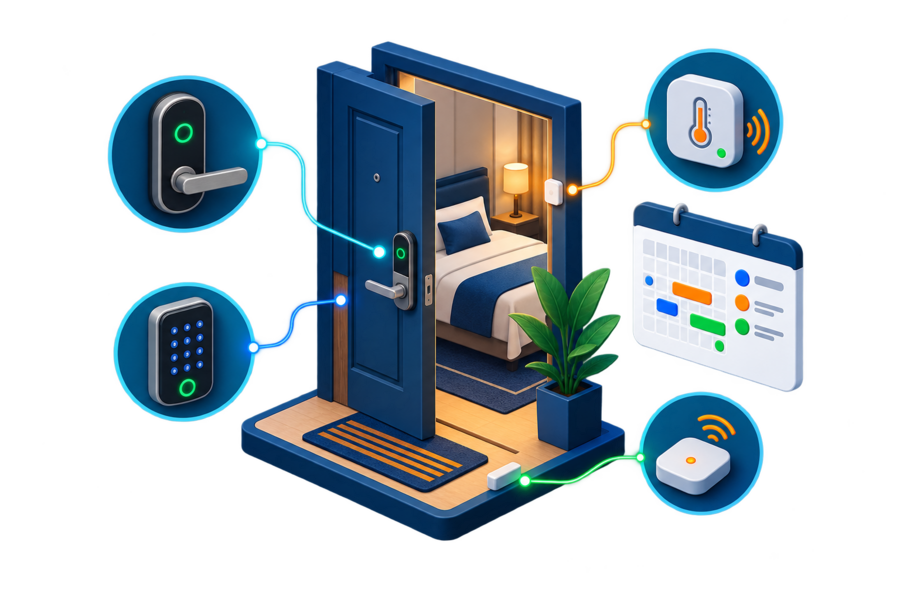
Integracje łączą Solvotix z systemami używanymi już przez organizację, takimi jak rezerwacje i zarządzanie obiektami, usługi AI oraz komunikatory. Aktywuj integrację, aby udostępniać właściwe dane operacyjne i rozszerzać automatyzację na oprogramowanie zewnętrzne. Pierwsze moduły to Zarządzanie obiektem i WhatsApp. Gdy żadna integracja nie jest aktywna, ilustracja znajduje się obok nagłówka i komunikatu w podzielonej karcie z gradientem, podobnie jak w pustym stanie strony Pokoi.
Co należy zrobić
- 1Jak aktywować integracjęOtwórz API / Integracje > Zarządzaj integracjami. Włącz Zarządzanie obiektem lub WhatsApp, zapisz/zamknij i poczekaj na menu. PMS może wymagać danych dostępu, mapowania pokoi i reguł; pomoc Solvotix chętnie wesprze złożoną konfigurację. Otwórz Integracje → Filtry rezerwacji → Dodaj filtr i wybierz automatyczne wymeldowanie po zakończeniu rezerwacji. Przeczytaj opis i dodaj filtr, aby włączyć funkcję ręcznie. Zameldowane pobyty w Mews i 3RPMS zostaną wymeldowane po zakończeniu rezerwacji, również te już zakończone. Domyślnie wyłączone. Usunięcie filtra zatrzymuje przyszłe automatyczne wymeldowania i ponowienia; wymeldowanie w portalu gościa działa niezależnie. Potwierdź stan rezerwacji w PMS. Jeśli zapis się nie powiedzie, odśwież listę przed ponowną próbą. Otwórz Integracje → Filtry rezerwacji → Dodaj filtr i wybierz wysyłanie kodów do 3RPMS przy zameldowaniu. Przeczytaj opis i dodaj filtr, aby włączyć funkcję. Bez filtra kody nie są wysyłane. Aktywna integracja 3RPMS wysyła bieżący kod zameldowanej, jeszcze niewymeldowanej rezerwacji, jeśli nie został już wysłany. Wiadomość do gościa nie jest wymagana. Już zameldowane rezerwacje są obsługiwane podczas następnej synchronizacji. Usunięcie filtra zatrzymuje przyszłe wysyłki, ale nie usuwa wysłanych kodów. Zapis potwierdza tylko konfigurację filtra; sprawdź przypisanie kodu do rezerwacji w 3RPMS. Jeśli zapis się nie powiedzie, odśwież listę przed ponowną próbą.
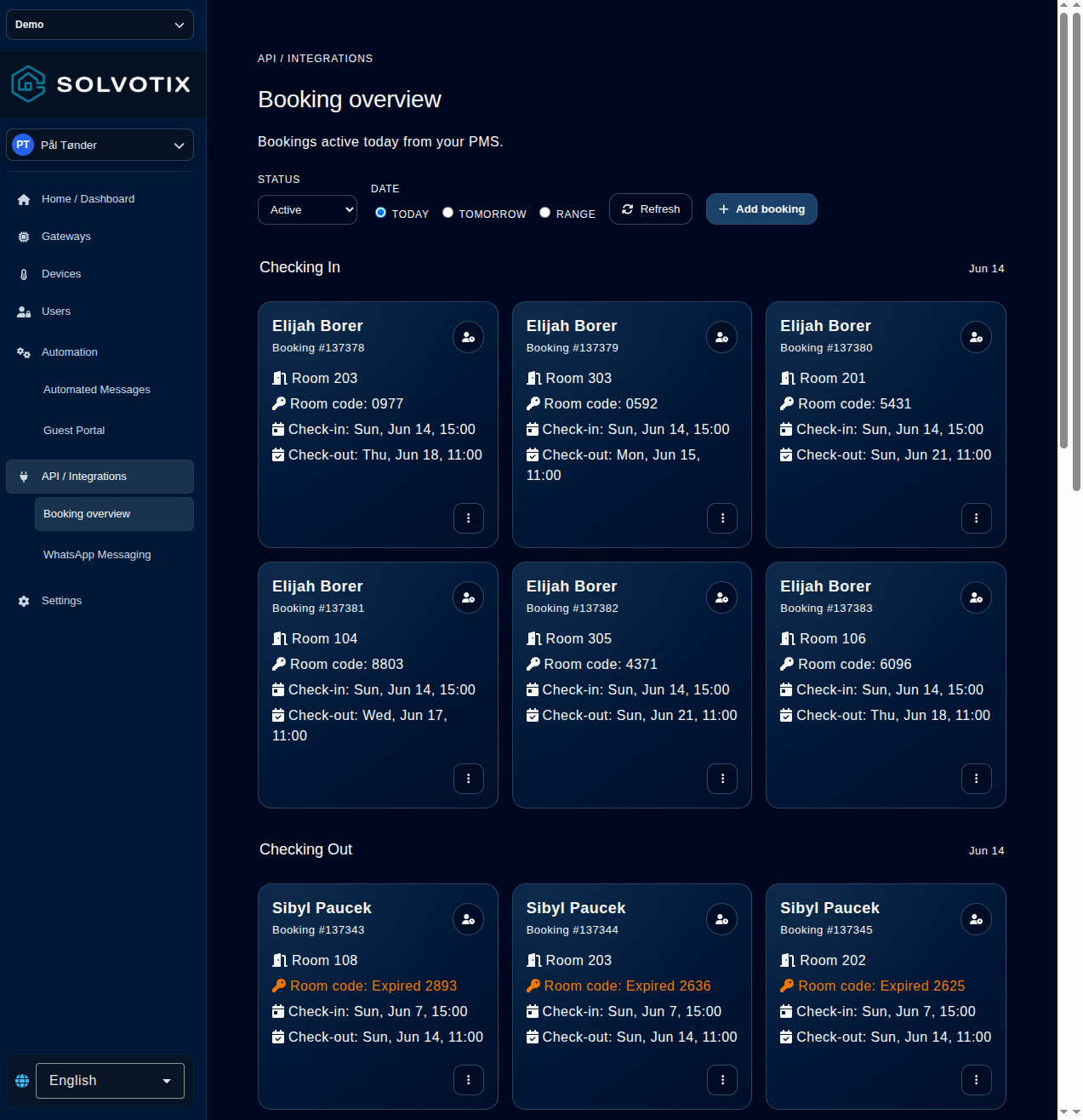
- 2Jak utworzyć rezerwacjęOtwórz Przegląd rezerwacji > Dodaj. Wpisz gościa/pobyt, wybierz pokój, sprawdź Zameldowany/Wymeldowany i utwórz. ID powstaje automatycznie; potem sprawdź datę.
- 3Znaczenie pól rezerwacjiNazwa gościa i Pokój są wymagane. E-mail/Telefon są opcjonalne do wiadomości. Pokój określa urządzenia i kod. Daty mają dd.mm.rrrr, czas 24 h GG:mm; koniec nie przed początkiem. Zameldowany/Wymeldowany to flagi zdarzeń. ID jest tworzone; Źródło i Kod są tylko do odczytu.
- 4Jak edytować rezerwacjęFiltry rezerwacji są kompaktowymi kartami tylko do odczytu we własnym panelu, z globalnymi na początku. Usuń pojawia się po najechaniu, dotknięciu lub ustawieniu fokusu klawiaturą. Konfiguruj filtry otwiera przewodnik z zaznaczonymi istniejącymi filtrami i ich zapisanymi ustawieniami. Zaznacz filtry do zachowania lub dodania i odznacz te do usunięcia. Przewodnik ma dwa kroki: najpierw wybierz filtry, a następnie skonfiguruj je za pomocą pionowej listy. Kliknij filtr, aby wyświetlić ustawienia; na telefonach lista znajduje się nad ustawieniami. Wstecz wraca do wyboru, zachowując zmiany robocze. Zapisz sprawdza wszystkie wybrane filtry i stosuje wszystkie zmiany razem. Na końcu Zapisz zachowuje niezmienione filtry, usuwa odznaczone i zastępuje zmienione wraz z dodaniem nowych w jednym żądaniu. Zapis pustego wyboru usuwa wszystkie filtry. Anuluj niczego nie zapisuje. Po błędzie Odśwież wczytuje aktualny zapisany wybór i ustawienia przed ponowną próbą. Pierwszy krok pokazuje pogrupowaną listę pól wyboru. Zaznaczaj lub odznaczaj filtry bezpośrednio; istniejące filtry są wstępnie zaznaczone. W konfiguracji 3RPMS pole aktywacji odzwierciedla zapisany stan backendu i pozostaje widoczne po wyłączeniu integracji. Brakujące lub nieczytelne ustawienia nie włączają go. Poczekaj na zakończenie ładowania. Aby włączyć integrację, zaznacz pole, podaj klucz API i zapisz; zapis z odznaczonym polem nigdy nie włącza integracji. Filtry wspólne dla kilku integracji pojawiają się pod każdą właściwą integracją, bez osobnej wspólnej grupy. Automatyczne wymeldowanie jest pod Mews i 3RPMS. Oba wpisy mają wspólny wybór i są konfigurowane oraz zapisywane tylko raz. Edytuj pojawia się obok Usuń i otwiera okno z zapisaną konfiguracją filtra. Zapisz usuwa istniejący wpis i dodaje zaktualizowaną wersję w jednym żądaniu, zachowując pozostałe filtry. Anuluj odrzuca zmiany. Po błędzie zapisu Odśwież ponownie wczytuje karty i zamyka edytor; otwórz Edytuj ponownie, aby spróbować jeszcze raz. Domyślne godziny zameldowania i wymeldowania są wyświetlane obok siebie w tej kolejności na początku filtrów globalnych oraz w kolejnych krokach konfiguracji. Panel zapisanych filtrów pokazuje grupę integracji tylko wtedy, gdy integracja jest włączona. Wspólne filtry pojawiają się tylko pod włączonymi integracjami. Filtry globalne pozostają widoczne; ukryte filtry są zachowane i można nimi zarządzać przez Konfiguruj filtry. W drugim kroku krótkie podsumowanie pod nazwą każdego filtra na liście po lewej pokazuje bieżące ustawienia robocze i aktualizuje się podczas edycji. Menu drugiego kroku grupuje wybrane filtry według integracji, z globalnymi na początku. Wspólne filtry pojawiają się pod każdą właściwą integracją i otwierają tę samą konfigurację. Drugi krok ukrywa grupy nieaktywnych integracji, tak jak strona główna. Ukryte zapisane filtry są zachowywane podczas zapisu. Pierwszy krok również ukrywa grupy nieaktywnych integracji. Wcześniej zapisane ukryte filtry pozostają zaznaczone i są zachowywane podczas zapisu.
- 5Jak usunąć rezerwacjęWybierz trzy kropki > Usuń, sprawdź ID i potwierdź. To nie archiwizacja i może wpłynąć na dostęp/automatykę; błędy poprawiaj przez Edytuj.
- 6Jak odświeżyć kod pokojuWybierz trzy kropki > Odśwież kod. Wygeneruj losowy lub ustaw unikalne 4–7 cyfr. Konflikt oznacza używany kod. Przed przekazaniem zaczekaj na potwierdzenie dostarczenia do zamków.
- 7Jak filtrować rezerwacjeStatus wybiera Aktywne, Wszystkie, Zameldowane lub Wymeldowane. Data wybiera Dziś, Jutro albo Zakres z dwiema datami. Odśwież powtarza wyszukiwanie; Wszystkie pokazuje ukryte przez status.
- 8Jak czytać grupy rezerwacjiPrzy Aktywne i jednym dniu: Przyjazdy zaczynają się, Wyjazdy kończą, Nadal aktywne trwają przez ten dzień. Pobyt jednodniowy jest w Przyjazdach. Grupy wynikają z dat, nie flag.
- 9Sprawdź szczegóły rezerwacjiNa stronie Zarządzanie obiektem każda karta rezerwacji pokazuje łączną kwotę i zapłaconą kwotę, gdy PMS dostarcza te wartości. Kwoty są wyświetlane w walucie systemu źródłowego. Otwórz menu z trzema kropkami, aby znaleźć ID rezerwacji. Jeśli rezerwacja zostanie oznaczona jako wymeldowana przed planowaną godziną wyjazdu, pole kodu pokoju ostrzega, że kod wygasł z powodu wymeldowania gościa. Lista rezerwacji jest sortowana naturalnie według numeru pokoju; rezerwacje tego samego pokoju są sortowane według czasu rozpoczęcia. Gdy obie wartości są dostępne, płatność jest wyświetlana w jednym polu jako Kwota: zapłacono z całości. Pole płatności zmienia kolor na zielony, gdy zapłacona kwota jest równa kwocie całkowitej. Początek i koniec rezerwacji są wyświetlane razem bez etykiety w formacie liczbowym dd.MM HH:mm. Nazwa gościa zajmuje pełną szerokość u góry karty ze stałym rozmiarem 15px i pozostaje w jednym wierszu; najedź kursorem, aby zobaczyć wyjątkowo długą nazwę w całości. Nazwa gościa jest nagłówkiem karty rezerwacji z granatowym gradientem i linią podziału. Pokój jest wyświetlany pod nazwą po lewej, a znaczniki zameldowania i przybycia po prawej. Identyfikator pokoju jest wyświetlany bez etykiety Pokój wyróżnioną czcionką 26px. Widok portalu pozostaje nieruchomy, a zawartość rezerwacji przewija się wewnątrz aplikacji, dzięki czemu nie pojawia się drugi pasek przewijania strony. Brakujące wartości nazwy gościa, zapłaconej kwoty, sumy, e-maila lub telefonu są wyświetlane jako —. Brakujący kod jest pokazany jako Kod pokoju: Nieaktywny; dostępny kod bez etykiety Kod pokoju. Ikony na karcie rezerwacji mają spójną szerokość i odstępy, dzięki czemu wartości są czytelnie wyrównane. Gdy rezerwacja ma prawidłowy czas przybycia, znacznik Przybył pokazuje również lokalną godzinę w formacie HH:mm. Wybierz Wiadomość wysłana na karcie rezerwacji, aby wczytać udane dostawy tej rezerwacji i otworzyć nakładkę ze wszystkimi dostarczonymi wiadomościami, od najnowszej, wraz z datą, kanałem, odbiorcą i dostępną treścią e-mail lub SMS. W okresie karencji dezaktywacji kodu w prawym dolnym rogu karty rezerwacji pojawia się pomarańczowa ikona ostrzeżenia. Kliknij ją, aby otworzyć okno z informacją o ustawionym okresie i wcześniejszym wymeldowaniu. Zamknij je przyciskiem Zamknij lub klawiszem Escape. Na telefonie karty rezerwacji mieszczą się w dostępnej szerokości w jednej kolumnie. Długie dane kontaktowe, nazwy pokoi i szczegóły rezerwacji zawijają się wewnątrz karty; statusy i przyciski również w razie potrzeby. Karty wiadomości automatycznych pokazują podglądy tylko dla włączonych metod dostarczania. Okno Wyślij wiadomość stosuje wybrany szablon: temat, adres i podgląd są widoczne tylko dla e-maila; telefon i podgląd SMS tylko dla SMS-a. Treść e-maila jest wyświetlana z podziałami wierszy i przyciskami bezpośrednio w podglądzie okna. Rozwiń Edytuj — Treść e-maila, aby edytować kod HTML; zmiany aktualizują podgląd i są uwzględniane przy wysyłaniu. SMS pozostaje zwykłym tekstem. Dziennik zdarzeń na pulpicie wyświetla treść e-maili jako HTML, z podziałami wierszy, zdekodowanymi znakami i przyciskami portalu gościa. SMS-y i pozostałe pola zdarzeń pozostają zwykłym tekstem. Dodawanie i edycja rezerwacji korzystają ze wspólnego kalendarza oraz wyboru godzin i minut w formacie 24-godzinnym dla przyjazdu i wyjazdu. Daty uwzględniają strefę czasową i regionalną kolejność organizacji z separatorami kropkowymi. Znaczniki czasu pozostają w ISO. Portal gościa pobiera strefę czasową organizacji rezerwacji przed wyświetleniem dat i sprawdzeniem dnia wyjazdu. Używa tego samego porządku regionalnego i formatu 24-godzinnego. Brakująca, nieprawidłowa lub niedostępna strefa jest zastępowana przez UTC.
- 10userManual.integrations.item11.titleOtwórz Integracje → Dzienniki. Wybierz Dzisiaj, 3 dni lub 7 dni i użyj pola Szukaj treści, aby przeszukać wybrany okres. Najpierw pojawia się 40 najnowszych wpisów; przewiń w dół albo wybierz Wczytaj więcej wpisów, aby pobrać kolejne 40. Odświeżanie zaczyna od najnowszych, a Ponów próbę wczyta starszą stronę po błędzie.
Pokoje
Pokoje łączą rezerwacje, dostęp gości i urządzenia fizyczne w jednym miejscu codziennej obsługi.
Co należy zrobić
- 1Utwórz pokójOtwórz Pokoje, wybierz Utwórz pokój i podaj nazwę oraz opcjonalny stały identyfikator; inaczej powstanie z nazwy. Nazwy numeryczne są widoczne, a oczywiste identyfikatory techniczne znajdują się pod Pokaż wszystkie pokoje.
- 2Dodaj urządzeniaOtwórz pokój, wybierz Dodaj urządzenie i dostępne urządzenie. Zapisuje się z tą samą kartą, stanem, pomiarami i sterowaniem co Urządzenia. Usuń tylko odłącza od pokoju. Zamki, czujniki i pułapki pojawiają się potem w przeglądzie.
- 3Dodaj kodyDodaj losowy albo unikalny kod numeryczny 4–7 cyfr. Każdy pokazuje dostępność, przypisanie, rezerwację i dostarczenie. Spinner i podwiersz pokazują oczekujące zamki. Widoczna strona odświeża stan, lecz akceptacja nie potwierdza fizycznego dostarczenia.
- 4Zmień temperaturęZnajdź termostat lub czujnik i poproś o cel na wspólnej karcie. Polecenie może czekać dla uśpionego lub offline urządzenia; obserwuj stan i potwierdź zmianę na termostacie.
- 5Usuń pokójOtwórz Zarządzanie obiektem → Czujniki pokojowe, znajdź pokój i wybierz Usuń. Sprawdź pokój i tenanta. Operacja jest destrukcyjna; wcześniej przejrzyj zależne urządzenia, kody, rezerwacje i automatyzacje.
- 6Odczytuj rezerwacje i wskaźnikiIkony po lewej oznaczają wymeldowanie, zameldowanie i bieżącą rezerwację; dzisiejsze zameldowanie lub wymeldowanie nie jest powtarzane jako bieżące. Data jest przed gościem. Po prawej: niebieski przybył, zielony zameldowany (priorytet), zielony znacznik opłacono, pomarańczowy dolar nie opłacono, brak ikony brak danych. Info otwiera legendę; rezerwacja pokazuje daty, przybycie, kod, kwoty, e-mail, telefon i wiadomości. Kolejki odświeżają się co sekundę tylko przy aktywnym widoku i zakończonym poprzednim żądaniu.
- 7Wysyłaj wiadomościWybierz rezerwację i Wyślij wiadomość. To samo okno co w przeglądzie pokazuje odbiorcę, szablon, dane kontaktowe, temat i treści. Sprawdź podgląd. Sukces oznacza akceptację lub kolejkę, nie dostarczenie; stan zmienia się od razu i w wierszu pojawia się turkusowy papierowy samolot, a log dostaw potwierdza wynik.
- 8Wyklucz cyfry z automatycznych kodów pokojowychOtwórz API / Integracje → Zarządzanie obiektem → Czujniki pokojowe i wybierz u góry Filtruj cyfry kodów. W kroku 1 wybierz jeden lub więcej pokoi, a w kroku 2 cyfry, których automatyczne generowanie i wybieranie ma unikać. Brak zaznaczenia usuwa regułę; co najmniej dwie cyfry muszą pozostać dostępne. Zapis zmienia zasady fizycznego dostępu: kolidujące wolne kody są usuwane i zastępowane, a aktualizacje zamków trafiają do kolejki. Kody aktywnych rezerwacji pozostają do ich zwolnienia. Karty pokoi pokazują wykluczone cyfry. Komunikat powodzenia potwierdza tylko zapis i kolejkę, nie dostarczenie do fizycznych zamków; sprawdź je w widoku Stan kodów. Aby usunąć regułę z jednego pokoju, wybierz wskaźnik Wykluczone cyfry bezpośrednio na karcie pokoju. Wskaźnik znika po potwierdzeniu usunięcia reguły przez backend.
Administracja i ustawienia
Ustawienia tenanta i kont.
Co należy zrobić
- 1Jak zaktualizować tenantaUtrzymuj nazwę, adres, witrynę i strefę IANA. W ustawieniach ogólnych wpisz nazwę, telefon i e-mail kontaktowy oraz e-mail diagnostyczny, a następnie wybierz Zapisz. Daty i pola wyboru daty stosują strefę czasową wybranego tenanta, a nie region przeglądarki: strefy europejskie pokazują 20.09.2026, strefy USA 09.20.2026, a inne obsługiwane regiony własną kolejność. Godziny mają format 24-godzinny. Brakująca lub nieprawidłowa strefa oznacza UTC z dniem na początku. Zmiana strefy tenanta aktualizuje wspólne daty i kalendarze; daty bez godziny nie przesuwają się na inny dzień. Te same reguły dat obowiązują w portalu i CRM: rezerwacje, pokoje, sprzątanie, historie urządzeń, dzienniki integracji i okresy synchronizacji, daty klientów i leadów, wygaśnięcie użytkowników API oraz oferty PDF. Pola dat korzystają z kalendarza; wygaśnięcie ma też osobne pola godzin i minut w formacie 24-godzinnym. Meksyk (America/Cancun) stosuje dzień na początku. Znaczniki czasu na stronie gościa używają UTC, ponieważ publiczne API gości nie udostępnia strefy czasowej tenanta.
- 2Jak zarządzać administratoramiW sekcji Administratorzy wybierz Utwórz administratora, podaj nazwę i e-mail, a następnie opcjonalnie wybierz jedną lub więcej ról: Konserwator, Sprzątanie, Recepcjonista, Ograniczony lub Użytkownik. Brak wybranych ról oznacza dostęp bez ograniczeń. Te same opcje są dostępne podczas edycji.
- 3Jak utworzyć użytkowników systemowychW sekcji Użytkownicy systemowi wybierz Utwórz użytkownika systemowego, podaj nazwę, wybierz rolę Konserwator, Sprzątanie, Recepcjonista, Ograniczony lub Użytkownik (albo pozostaw dostęp bez ograniczeń) i opcjonalnie datę wygaśnięcia. Natychmiast zapisz token; jest widoczny tylko po utworzeniu lub rotacji.
- 4Jak skonfigurować wiadomości i zamkiKonfiguruj wiadomości, markę, kod główny i alerty.
- 5userManual.settings.item5.titleW sekcji Inteligentne zamki użyj globalnego przełącznika NFC tenanta. Zapisanie ustawia zmianę w kolejce dla zgodnych zamków i nie gwarantuje jej natychmiastowego zastosowania fizycznego.
- 6userManual.settings.item6.titleW Ustawienia → Inteligentne zamki wybierz długość kodów pokoi (4–7 cyfr, domyślnie 4) i zapisz. Nowe oraz automatycznie wybierane kody używają tej długości. Istniejące kody pozostają zapisane, lecz inne długości są pomijane przy wyborze. Sprawdź stan kodów; zamki z inną długością mogą odrzucić nowe.
- 7Zarządzanie zapisanymi sieciami Wi-FiOtwórz Ustawienia → Zapisane sieci Wi-Fi dla wybranej organizacji. Karta jest dostępna tylko dla administratorów z nieograniczonym dostępem. Wybierz Dodaj sieć, aby otworzyć okno dialogowe, wpisz dokładną nazwę sieci (SSID) i hasło, a następnie Zapisz. Dla sieci bez hasła wybierz Sieć otwarta. Każdy SSID ma jeden wpis; różne budynki mogą korzystać z różnych wpisów. Hasła na liście są ukryte. Wybierz Edytuj, aby otworzyć okno dialogowe i zmienić hasło, a Pokaż hasło tylko w razie potrzeby. Aby zmienić SSID, dodaj nową sieć i usuń stary wpis. Wybierz Usuń i potwierdź, aby usunąć tylko wybraną sieć. Lista jest odświeżana w celu sprawdzenia zmian; jeśli weryfikacja się nie powiedzie, odśwież i sprawdź przed ponowną próbą. Zapisane dane nie konfigurują ani nie rozłączają istniejących bramek, a zapis nie testuje połączenia Wi-Fi.
- 8Szablony e-mail i logoOtwórz Ustawienia → Wiadomości → Wygląd e-maili (/home/settings#messaging). Wybierz Klasyczny (wyśrodkowany), Nowoczesny (konfigurowalny nagłówek), Minimalny (bez ramki) lub Elegancki (granatowy nagłówek i szeryfy). Dla szablonu Nowoczesnego kolor podstawowy steruje nagłówkiem i akcentem, a kolor dodatkowy tłem zewnętrznym i tekstem głównym; reset kolorów przywraca wartości domyślne. Prześlij logo PNG lub JPEG do 512 KiB i 2048 × 2048 pikseli. Przesłane logo ma pierwszeństwo przed adresem URL i jest osadzane w wychodzących wiadomościach. Usunięcie logo czyści oba źródła. Edytuj nazwę, witrynę, adres i kontakty, sprawdź podgląd mobilny lub komputerowy i zapisz wygląd e-maili. Zmiany dotyczą przyszłych wiadomości wybranego tenanta. Podgląd niczego nie wysyła, a programy pocztowe mogą wyświetlać inaczej. Sprawdź błędy odczytu lub zapisu przed ponowieniem. Nadawcę SMTP konfiguruje się osobno.
Oferty i pliki PDF
Twórz i sprawdzaj oferty klientów w systemie CRM.
Co należy zrobić
- 1Sprawdź sumy pozycji bez podatkuOtwórz ofertę i wybierz Podgląd PDF lub Drukuj / Zapisz PDF. W tabelach Sprzęt, Oprogramowanie i Licencje miesięczne wartość Razem oznacza cenę pozycji po rabacie, bez podatku. Podatek jest pokazany osobno, a podsumowanie rozróżnia kwoty bez podatku i z podatkiem.
Rozwiązywanie problemów
Najpierw sprawdź kontekst, połączenie i oczekujące zadania.
Co należy zrobić
- 1Gdy brakuje stronySprawdź tenanta, rolę i moduł.
- 2Gdy urządzenie jest offlineSprawdź stan i ostatni kontakt.
- 3Gdy polecenie nie działaSprawdź kolejki i poczekaj na dostarczenie.
- 4Gdy integracja nie synchronizujePołącz integrację ponownie lub skontaktuj się z pomocą.